
こんにちは!
ブロガーの ハナサク です。
今回は前回設定した【WordPress(ワードプレス)テーマのTHE THOR(ザ・トール)を導入したあと最初にする初期設定】の第2弾としてまとめました。
THE THOR(ザ・トール)導入後の設定(第2弾)
第2弾の内容を行うことで、あとはブログの記事を書くだけの状態まで設定を進めます。
導入後すぐの設定がまだの方は事前に行っておきましょう!
実は前回の初期設定だけではまだまだ未完成でした!
ということで、THE THOR(ザ・トール)のテーマ導入後の設定を行っていきます!
まだ前回の記事を見てないという方は↓こちらの記事を見て初期設定を行ってから第2弾の内容に進んでください!
こんにちは! ブログ初心者の ハナサク です。 今回は、WordPress(ワードプレス)テーマのTHE THOR(ザ・トール)を導入したあと最初にする初期設定をまとめました。 THE THOR(ザ・トール)のテーマとデザ[…]
ここから第2弾の設定を進めます!
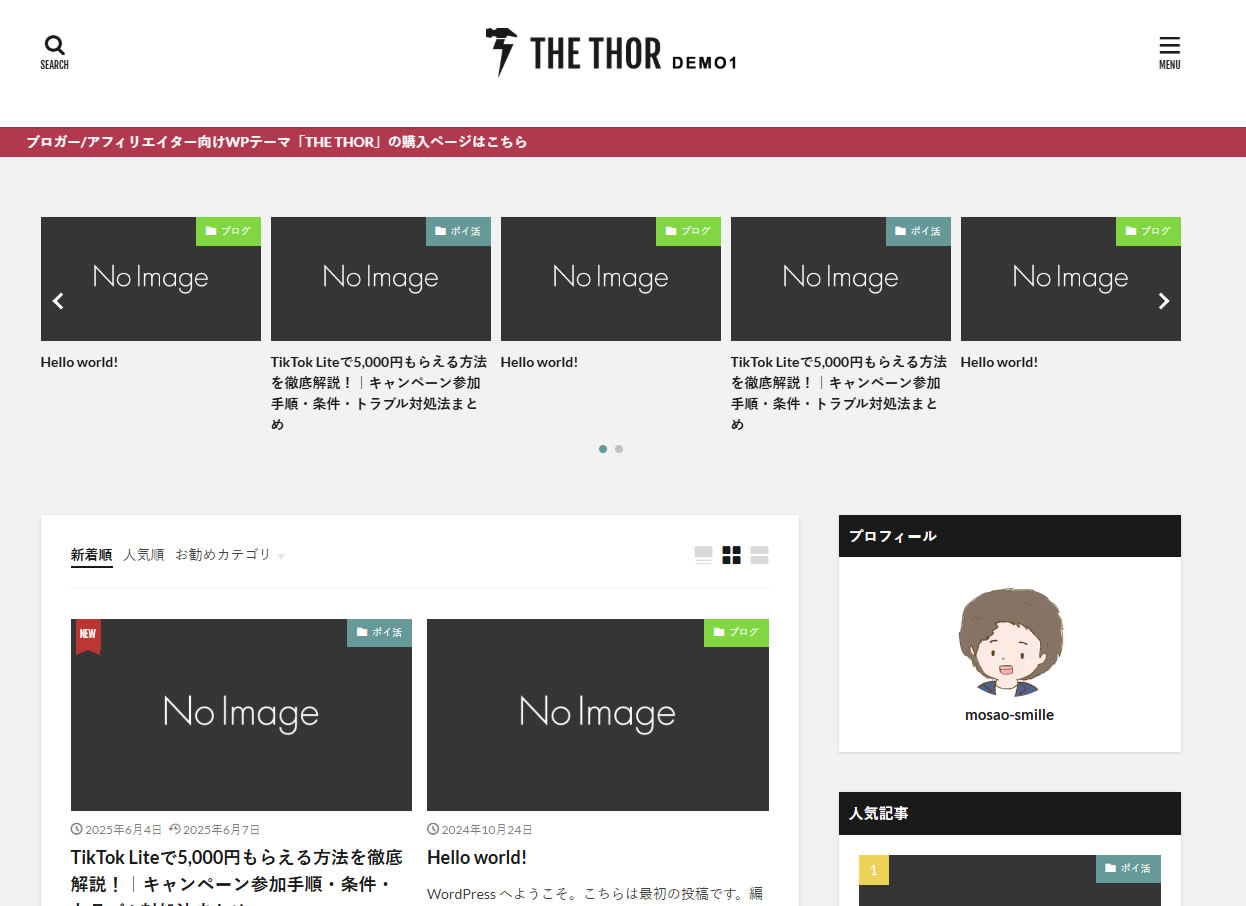
THE THOR(ザ・トール)のテーマ導入後初期設定を行った後のトップページイメージ
実際にブログを表示して見ると「ロゴがデフォルトのまま」だったり、まだ使える状態ではありませんでした。
※今回はもさお先輩ブログを例に残りの設定を進めていきます!
もさお先輩のブログはここから見れます「もさおブログ」
進捗など確認してみてね!
きれいにまとめてね!!
以下それぞれの設定内容を順に紹介していきます。
※既に設定を行っている内容がありましたら飛ばして設定を行っていないものだけ設定を行いましょう!
- ロゴの変更
- SEARCH機能で表示される注目キーワードの変更
- サイトカラーの変更
- お問合せフォームの作成・設置
- サイトマップの作成・設置
- プライバシーポリシーの作成・設置
それではさっそく始めましょう!
ロゴの変更
THE THORのスタイル DEMO1ロゴのままなので変更します。
※事前にロゴの画像を用意しておきましょう!
ロゴ用の画像サイズはヨコ400×タテ80px(ピクセル)の画像(jpg / png / gif / webp 形式)を準備しましょう!

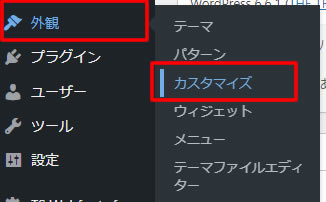
ダッシュボード左側メニュー「外観」項目の「カスタマイズ」をクリックします。
カスタマイズ画面のメニューが表示されましたら「基本設定[THE]」→「サイトロゴの設定」をクリックします。
表示された「ロゴ画像の設定」からロゴ画像を変更します。
ロゴ画像が無ければ「削除」ボタンでDEMO画像を削除すればテキストでブログのタイトルが表示されます!
ハナサクが使用したロゴ画像のサイズはヨコ400px×タテ80pxのjpg画像です。
![カスタマイズ画面のメニューが表示されましたら「基本設定[THE]」→「サイトロゴの設定」をクリックします。表示された「ロゴ画像の設定」からロゴ画像を変更します。](https://hanasaku-blog.com/wp-content/uploads/2025/06/the-thor-setting-2-3.jpg)
設定変更後は忘れずに上部の「公開」を押しましょう。
ロゴ画像の設定は以上です。
SEARCH機能で表示される注目キーワードの変更
次は、デザインスタイルを変えてDEMOのままだとデフォルトの情報が設定されているので変更しておくべき内容です。
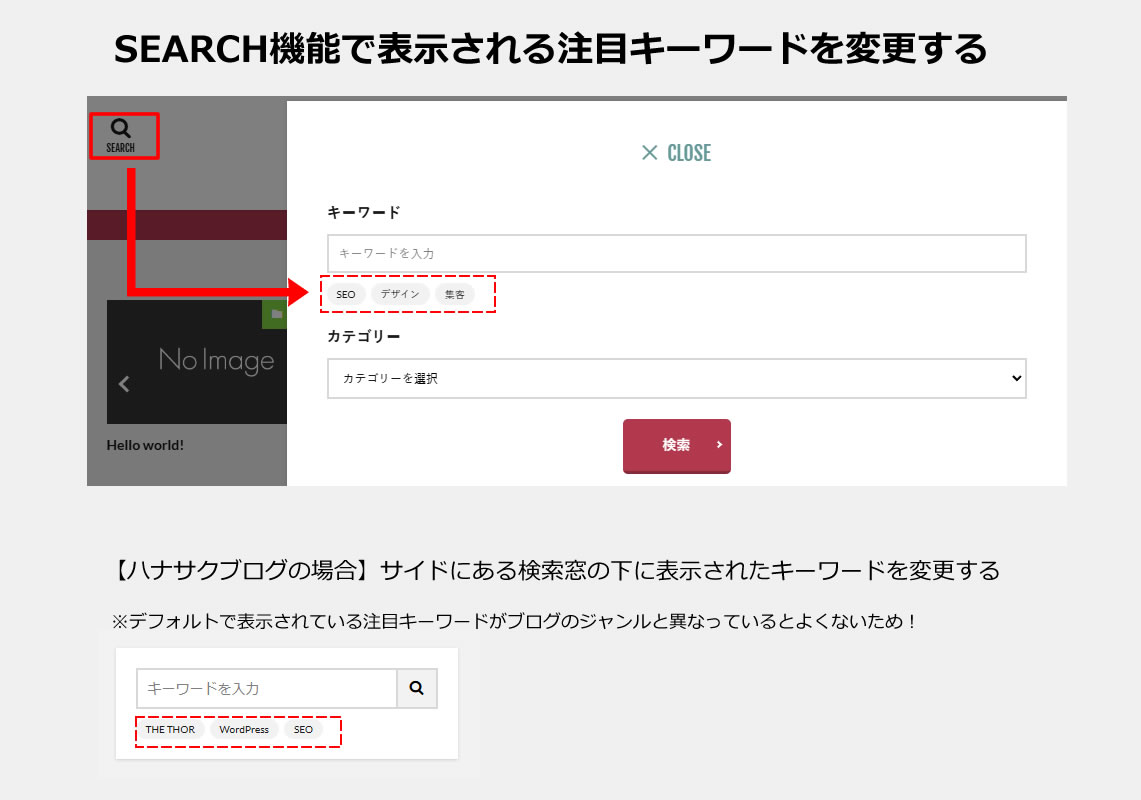
虫眼鏡マークのSEARCH機能をクリックすると注目のキーワードが設定されています。
以下の画像だと「SEO」「デザイン」「集客」の箇所です。
ブログのジャンルと異なるキーワードが設定されていると読者が迷ってしまうためジャンルや記事の内容にあったキーワードを設定しておくと読者にアピールできるのでおすすめです。
ダッシュボード左側メニュー「外観」項目の「カスタマイズ」をクリックします。
カスタマイズ画面のメニューが表示されましたら「検索機能設定」をクリックします。
表示された画面で下にスクロールで「注目キーワードを設定」から注目キーワードを変更します。
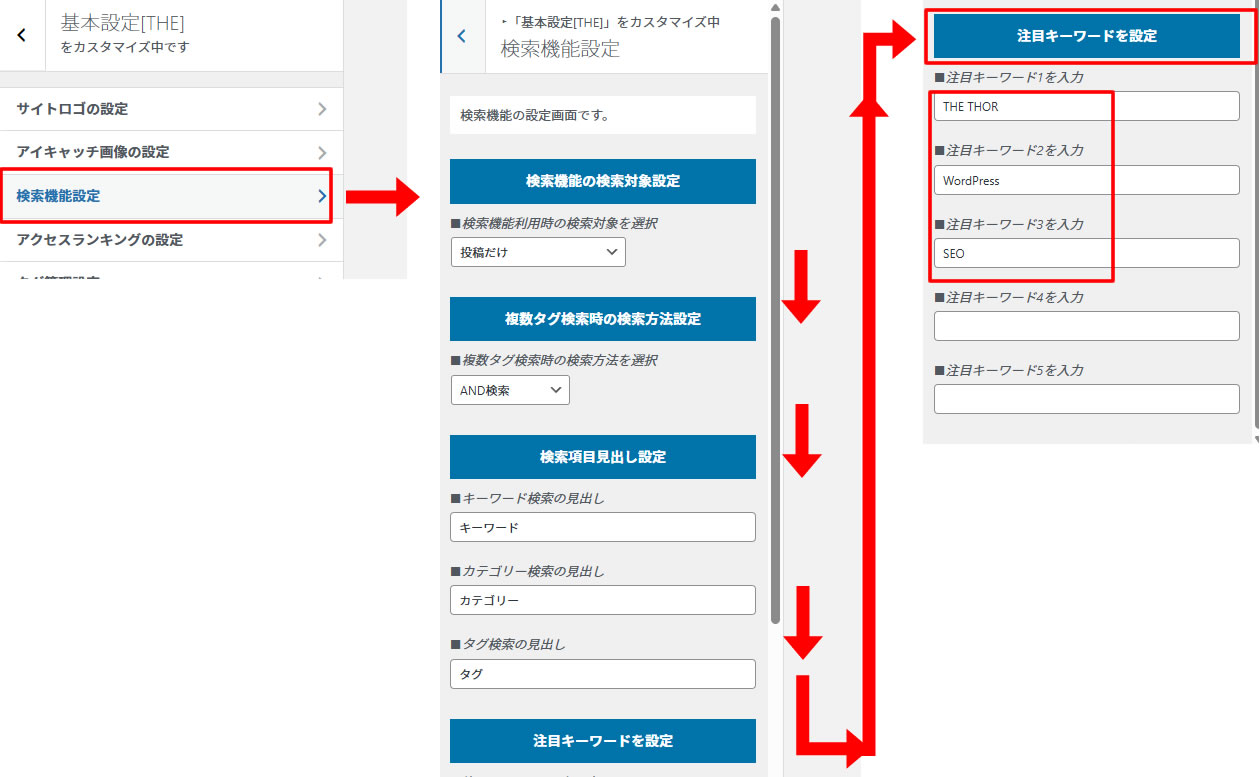
最大5つまで注目キーワードを設定できますが、始めたばかりでキーワードが無ければ何も表示しなくてもOKです。
SEARCH機能で表示される注目キーワードの設定変更は以上です。
テーマカラーの変更
テーマのカラーを変更する方法です。
カラーを変えることでブログのイメージも変わります。デフォルトのテーマカラーのままではブログのジャンルと合わない場合もあるのでカラーを変更しておきましょう!
ダッシュボードのメニューの「外観」から「カスタマイズ」をクリックし、表示されたメニューから「基本設定[THE]」をクリックします。
![ダッシュボードのメニューの「外観」から「カスタマイズ」をクリックし、表示されたメニューから「基本設定[THE]」をクリックします。](https://hanasaku-blog.com/wp-content/uploads/2025/12/the-thor-setting-2-11.jpg)
さらに「基本スタイル設定」をクリックします。
設定画面にある「テーマカラーを指定」からカラーを選択し変更します。

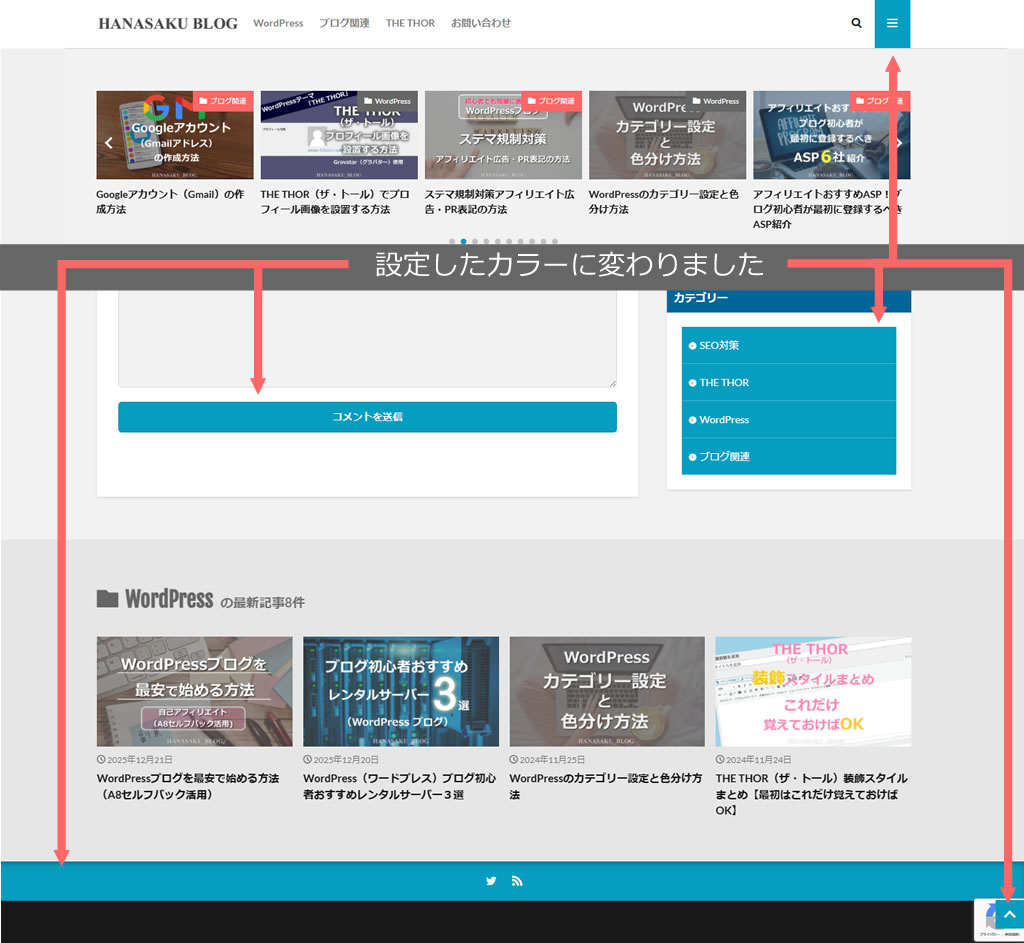
テーマカラーを変えるとヘッダーにあるハンバーガーメニュー部分やカテゴリー、記事下のコメント送信ボタン、フッターにあるSNSの帯、ページ上部に戻るボタンなどのカラーが変更されました!
雰囲気も変わるのでカラーを変更しておきましょう!
記事内テキストリンク色設定変更・フォント設定変更
テーマカラーを変更した基本スタイル設定のところで、テキストリンクのカラー設定(変更)や背景色の設定変更、フォントやPC・スマホでのフォントサイズなども設定することができます。
基本的にはテキストリンクカラーだけでよいですが、スマホでフォントサイズを大きくすることも可能なので用途に合わせて設定しましょう。
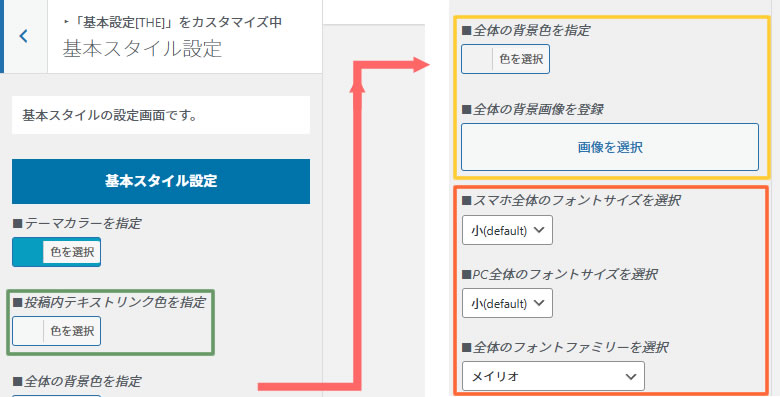
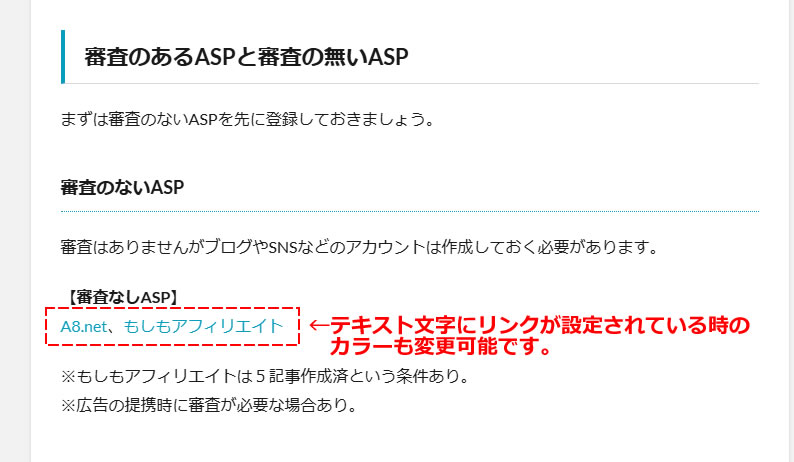
「投稿内テキストリンク色を指定」の箇所でカラーを選択するとテキストのリンクカラーを好きなカラーに変更できます。
基本はテーマカラーが反映されますが、テキストリンクの色が薄い場合は濃い目の色に変更しておくとリンク箇所が一目でわかるので設定しておきましょう!
以上でテーマカラーの設定は完了です!
お問合せフォームの作成・設置
ここからは固定ページの作成と設置方法です。
細かな設定方法はそれぞれ別記事にまとめているので↓この記事を参考に設置しましょう。
お問い合わせフォームはWordPressプラグインの「ContactForm7」を使って設定してます。
こんにちは! ブロガーのハナサクです! ちょっと前から迷惑メールが届くようになったので、セキュリティの強いお問い合わせフォームを設置したいと考えておりました。 ハナサクが使っているWordPressのテーマ「THE THO[…]
お問い合わせフォームなんて必要ないかもと思いますが、アフィリエイトのASPへの登録時やアドセンスの審査では必須項目となっているので設置しておきましょう!
ブログでアクセスが増えてくれば企業から広告の掲載依頼が届くことも!?
サイトマップの作成・設置
続いてサイトマップの作成と設置方法です。
WordPressブログでサイトマップというと2つありますが、今回はブログにアクセスしてくれた方に、ブログ全体のページ構成を一覧でわかりやすく表示したページです。
簡単にたどりつけるようにするHTMLサイトマップです。
さっそくサイトマップを作成していきます。
サイドメニューから「固定ページ」をクリックします。
固定ページの一覧に「サイトマップ」が無ければ「固定ページを追加」をクリックします。
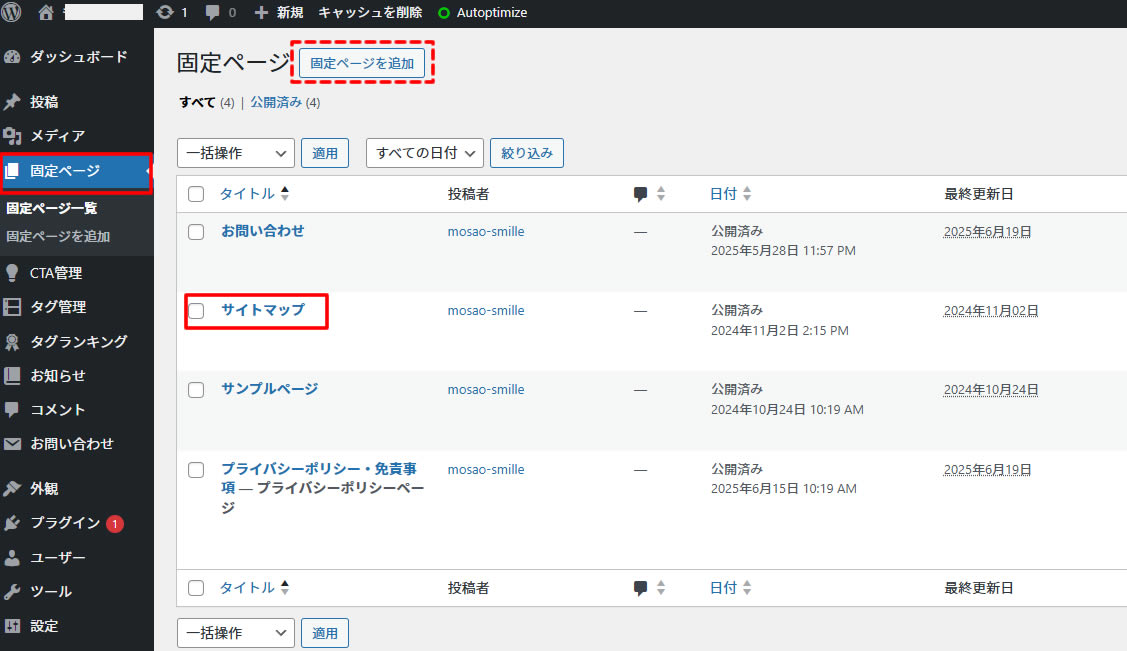
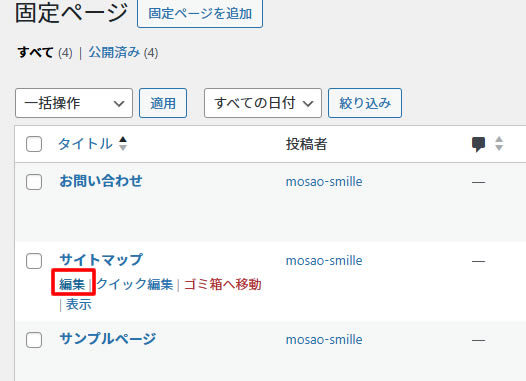
「サイトマップ」が作成されていれば「編集」をクリックします。
新規固定ページ(またはサイトマップ)のページが表示されましたらページを作成します。
①タイトルに「サイトマップ」と入力します。
②画面右側にある「スラッグ」部分に「sitemap」と入力します。(英小文字)
③画面右側にある「テンプレート」部分をクリックします。
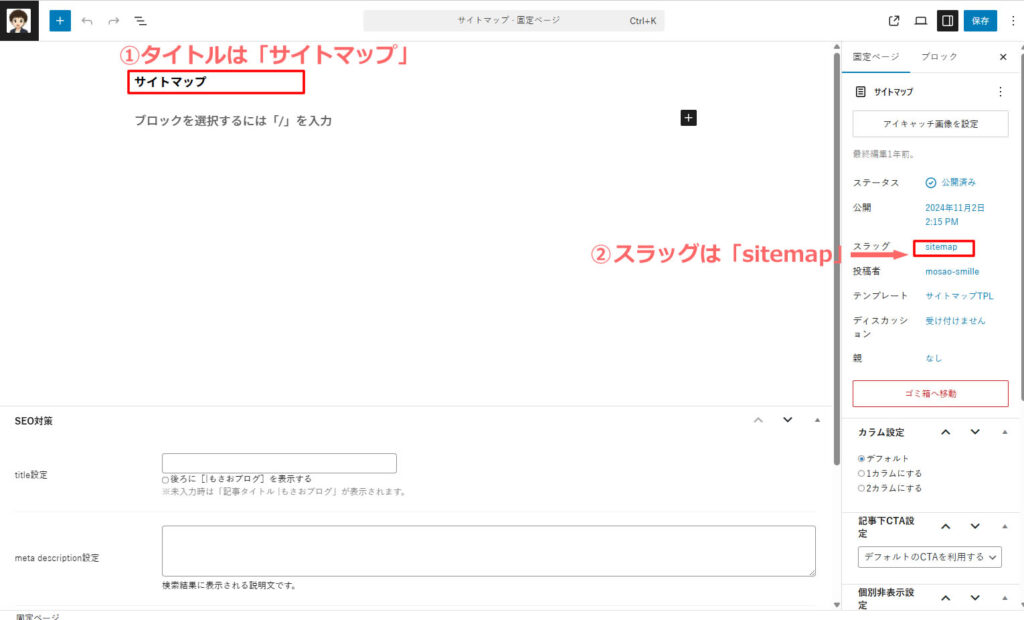
③テンプレートの箇所で「テンプレート」のメニューが表示されましたら「サイトマップTPL」を選択します。
④最後に「保存」をクリックして完了です。
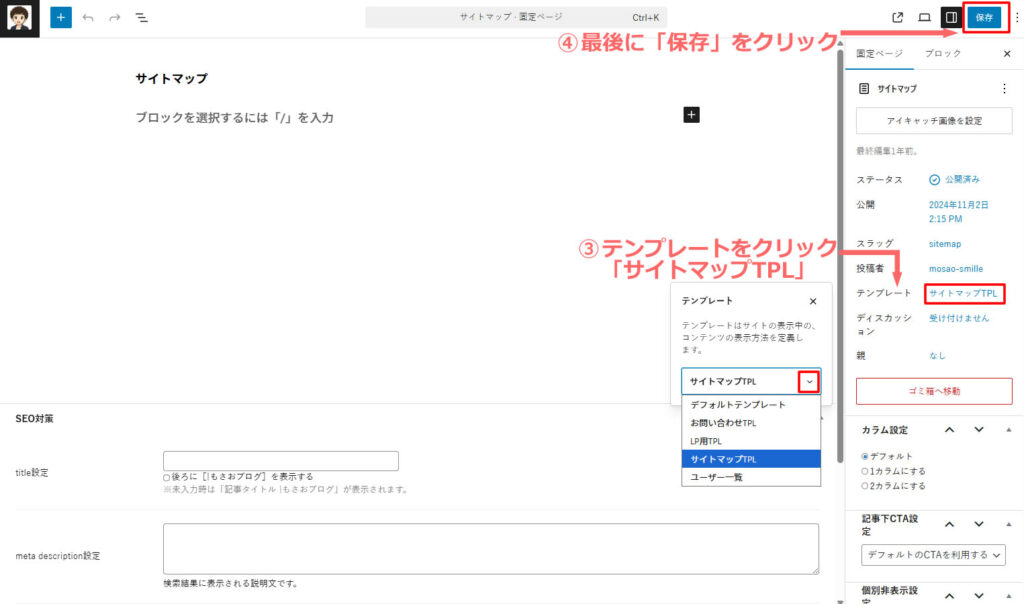
とても簡単に固定ページのサイトマップを作成するとこができました。
※ちなみにXMLサイトマップ(検索エンジン向け)の作成方法は↓こちらの記事にまとめています。
(まだ設定していない場合、第2弾の設定が終わってから設定しましょう!)
こんにちは! ブログ初心者の ハナサク です。 今回は、XMLサイトマップを作成とGoogleサーチコンソールでサイトマップ送信方法をまとめましたので紹介します。 ブログで書いた記事が検索エンジンの結果に表示されるように促[…]

その他の設定
カテゴリーの作成方法、メニューの表示設定は以下の記事を参考に設定を行いましょう!
カテゴリー設定と色分け方法
こんにちは! ブロガーの ハナサク です。 今回は、WordPress(ワードプレス)のカテゴリー設定と色分け方法をまとめましたので操作手順を紹介します。 WordPressをインストールした後のデフォルトではカテゴリーが[…]

メニューの作成と設定方法
こんにちは! ブログ初心者の ハナサク です。 今回は、WordPress(ワードプレス)テーマのTHE THOR(ザ・トール)のメニュー作成と設定方法についてまとめました。 THE THOR(ザ・トール)のテーマ設定やス[…]